1. 스튜디오는 이런 곳이에요
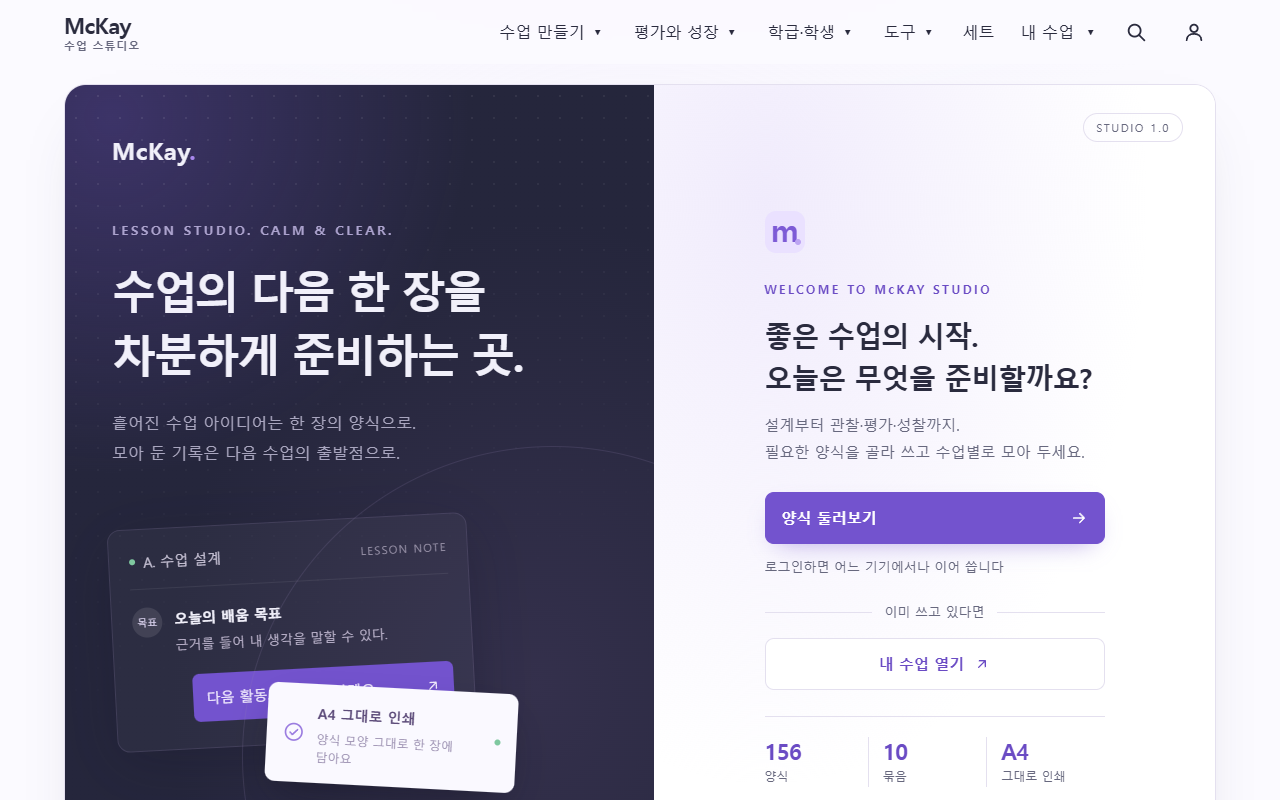
McKay 수업 스튜디오는 수업을 준비하고 기록하는 교사용 양식 156종을 모아 둔 웹사이트예요. 프로그램을 설치하지 않고 인터넷 창(크롬, 엣지, 사파리 등)에서 바로 씁니다.
- 고르기: 수업 설계, 탐구 활동, 평가·피드백, 상담, 학급 운영 같은 양식 156종 가운데 오늘 필요한 한 장을 고릅니다.
- 쓰기: 칸에 쓰는 대로 저장돼요. 저장 단추를 따로 누르지 않아도 됩니다.
- 모으고 인쇄하기: 수업별로 묶어 두고, 양식 모양 그대로 A4로 인쇄하거나 Word 파일로 내려받습니다.
2. 시작하기
로그인 없이 바로 쓰기
주소창에 studio.mathmckay.kr 을 입력하면 바로 쓸 수 있어요. 로그인하지 않으면 쓴 내용은 지금 쓰는 그 브라우저에만 저장됩니다. 다른 컴퓨터에서는 보이지 않아요.
가입하고 어느 기기에서나 이어 쓰기
- 오른쪽 위 사람 모양 단추(👤)를 누르고 로그인을 고릅니다.
- 회원가입에서 이메일과 비밀번호를 적습니다.
- 받은편지함에 온 가입 확인 메일의 단추를 누릅니다.
- 다시 로그인하면 가입 신청이 접수됩니다. 운영자가 승인하면 안내 메일이 와요.
- 승인된 뒤에는 쓴 글이 계정에 저장되어 학교 컴퓨터, 집 노트북, 휴대폰 어디서나 이어 쓸 수 있어요.
3. 양식 찾기
윗줄 메뉴로 찾기
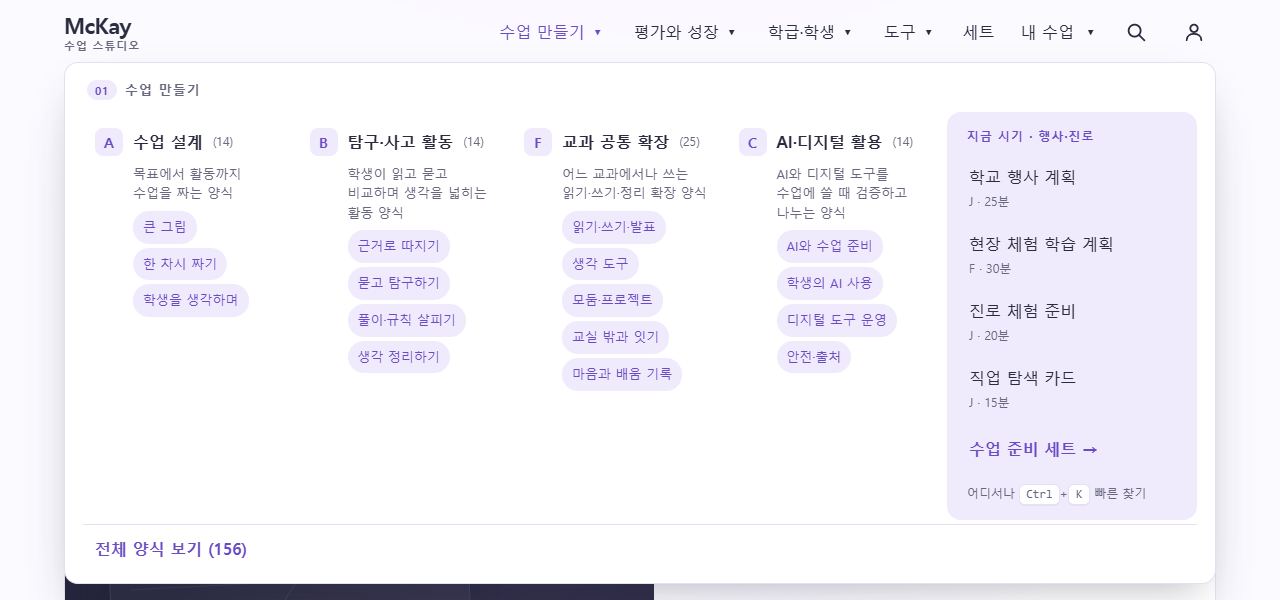
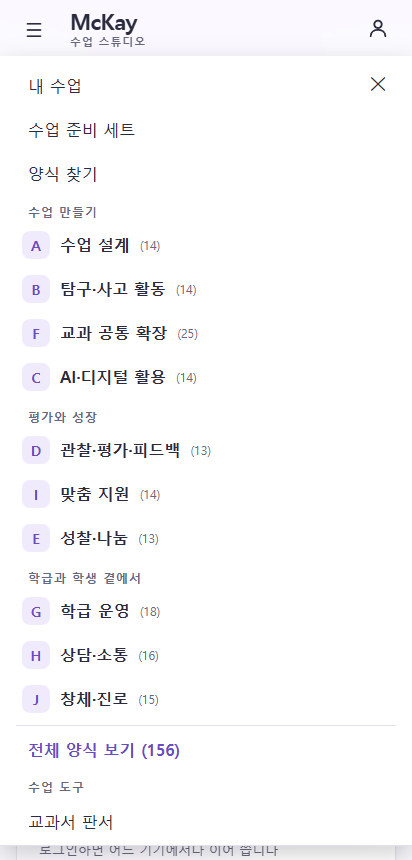
양식은 큰 갈래 세 가지로 나뉘어 있어요. 갈래마다 색이 달라서 어느 갈래의 양식인지 한눈에 보입니다.
| 갈래 | 색 | 들어 있는 묶음 |
|---|---|---|
| 수업 만들기 | 보라 | A 수업 설계 · B 탐구·사고 활동 · F 교과 공통 확장 · C AI·디지털 활용 |
| 평가와 성장 | 청록 | D 관찰·평가·피드백 · I 맞춤 지원 · E 성찰·나눔 |
| 학급·학생 | 주황 | G 학급 운영 · H 상담·소통 · J 창체·진로 |
윗줄의 갈래 이름을 누르면 큰 메뉴가 펼쳐져요. 묶음 이름을 누르면 그 묶음의 양식 전체가, 아래의 작은 단추(소제목)를 누르면 그 부분만 바로 보입니다. 오른쪽 칸에는 지금 시기에 쓰기 좋은 양식이 나와요.
빠른 찾기 (Ctrl+K)
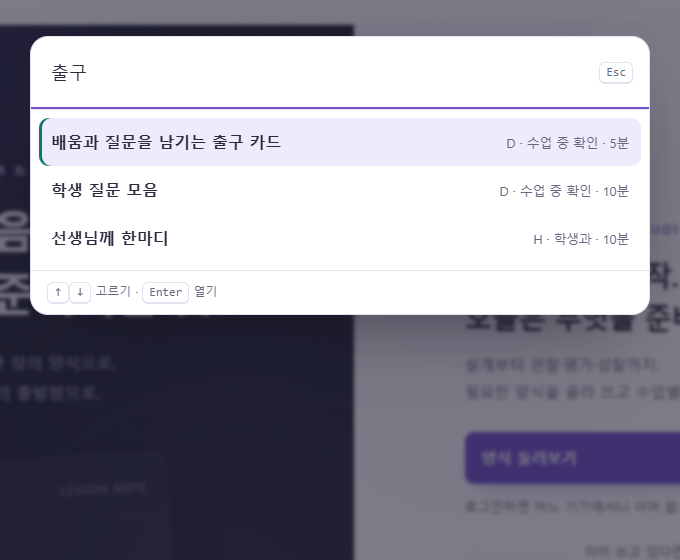
어느 화면에서든 키보드의 Ctrl과 K를 함께 누르거나 / 를 누르면 찾기 창이 떠요. 양식 이름의 일부를 적고 Enter를 누르면 바로 열립니다. 첫소리만 적어도 돼요. 예를 들어 「ㅊㄱㅋ」라고 적으면 「출구 카드」가 나옵니다.
전체 목록에서 거르기
메뉴 맨 아래 전체 양식 보기를 누르면 156종이 모두 나와요. 「교사용 / 학생 배부용」, 「10분 이내 / 20분 이내」 단추로 걸러 볼 수 있습니다.
4. 양식 쓰고 저장하기
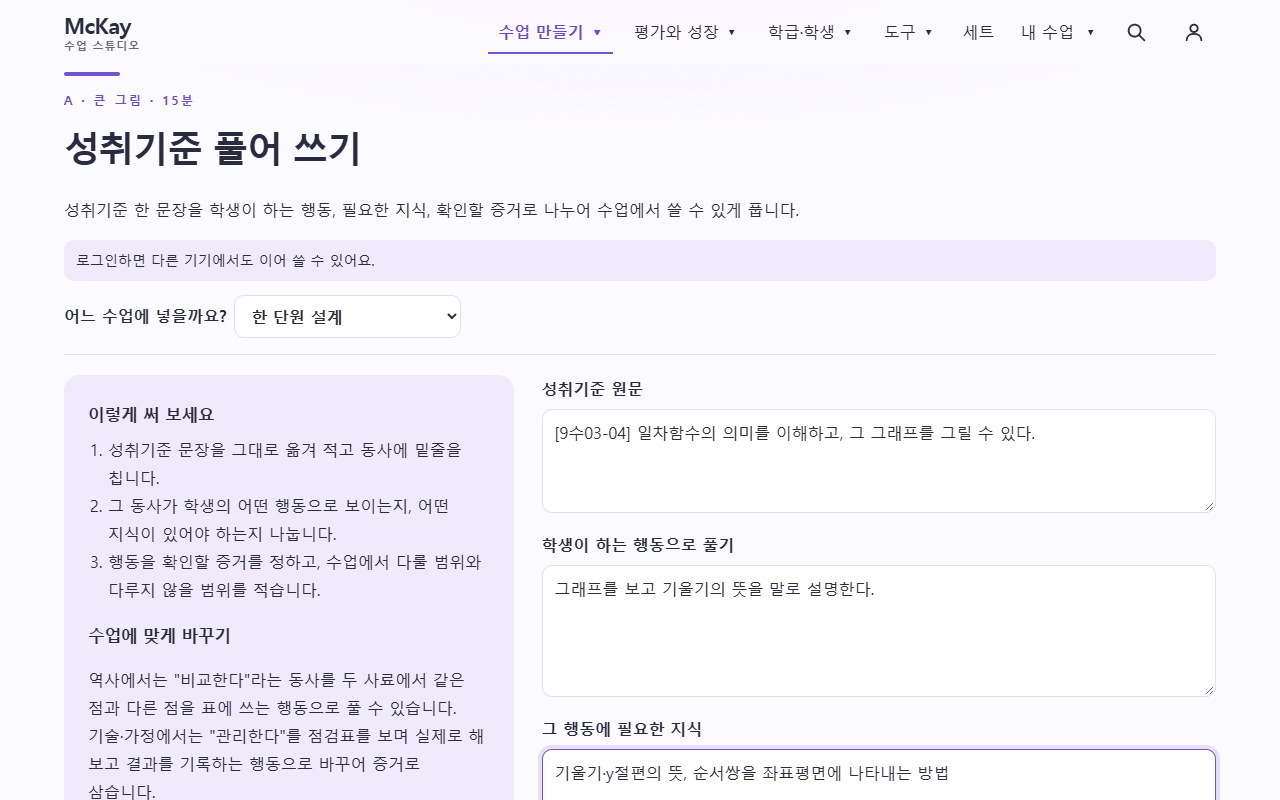
양식을 열면 왼쪽에 이렇게 써 보세요 안내와 예시가, 오른쪽에 쓸 칸이 있어요.
- 오른쪽 칸에 내용을 적습니다. 잠시 멈추면 아래에 저장됨이 표시돼요.
- 위쪽 어느 수업에 넣을까요? 에서 수업 묶음을 고르면 그 수업에 모입니다(다음 장).
- 다 쓴 뒤에는 아래 이어서 쓰기 좋은 양식을 눌러 다음 단계로 넘어갈 수 있어요.
5. 수업 묶음과 수업 준비 세트
수업 묶음
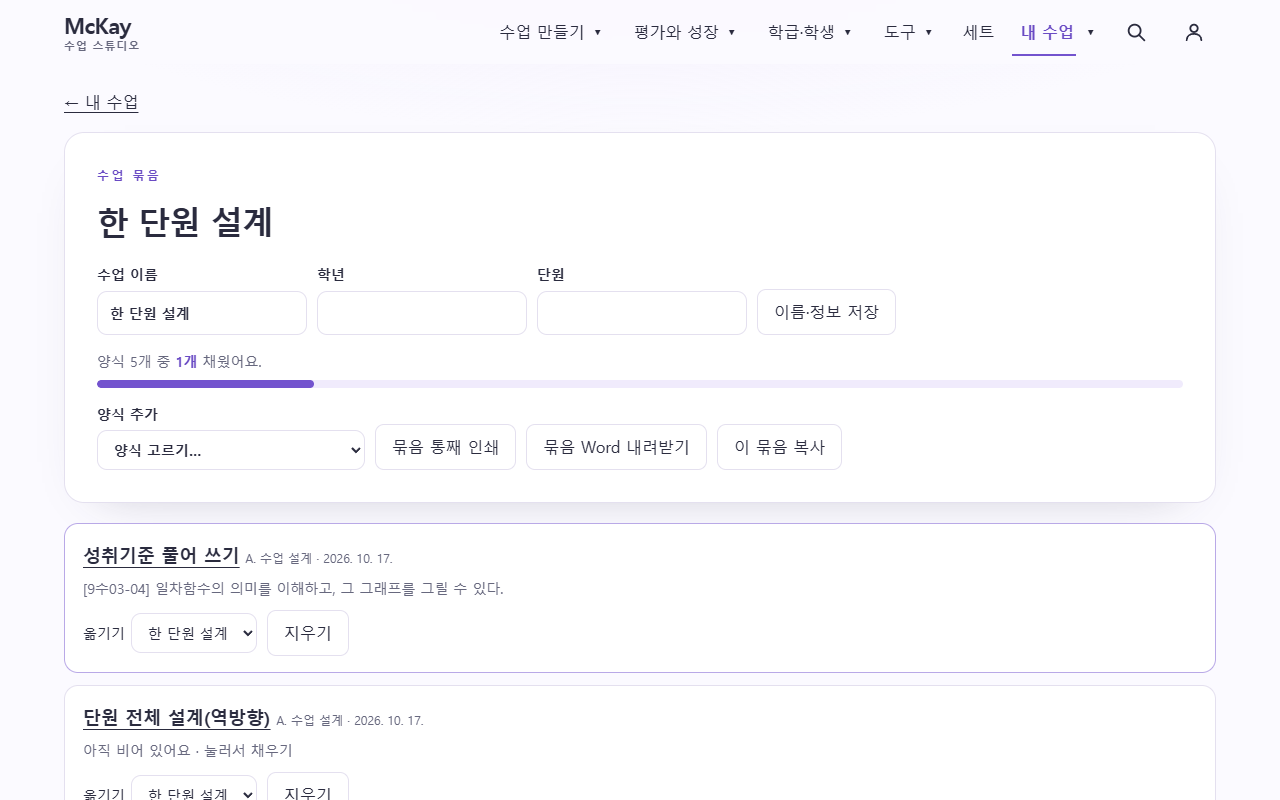
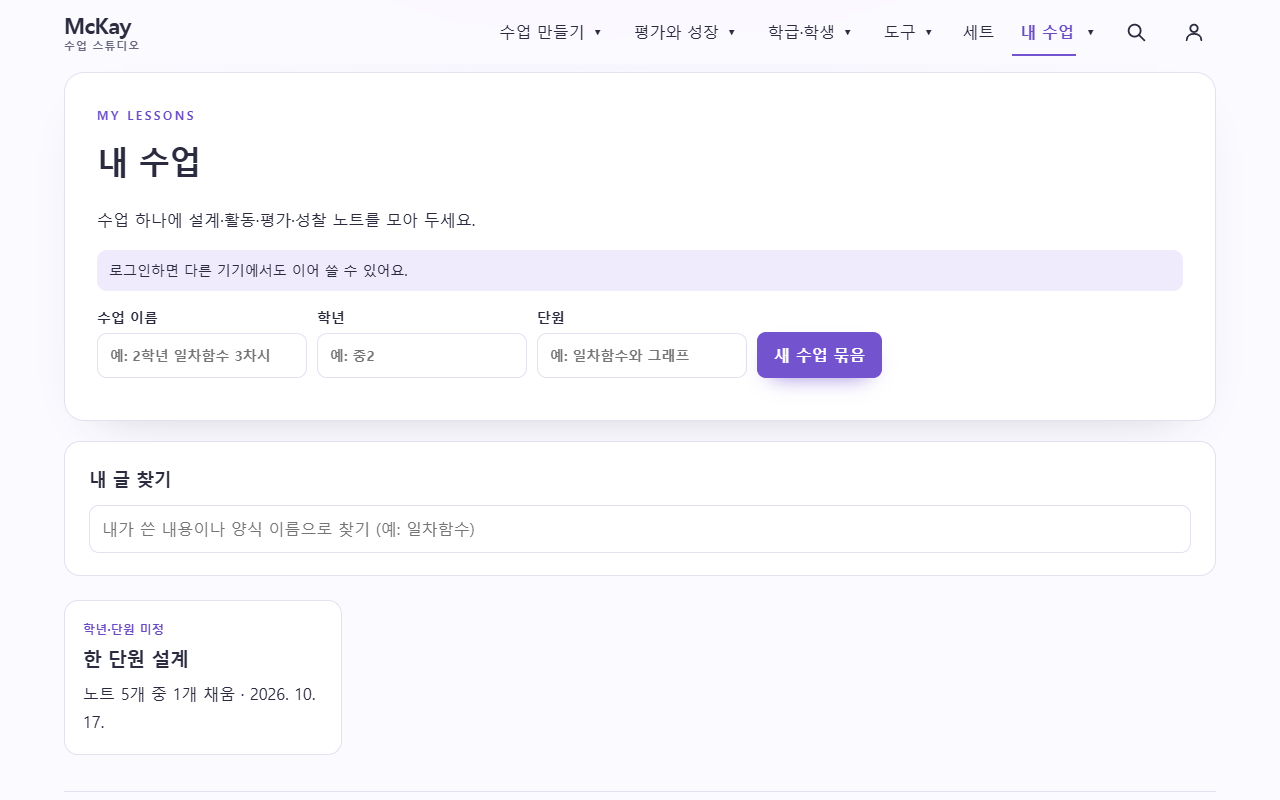
수업 묶음은 한 수업에 쓰는 여러 양식을 한곳에 모은 폴더예요. 윗줄 내 수업에서 수업 이름(예: 2학년 일차함수 3차시)을 적고 새 수업 묶음을 누르면 만들어집니다.
- 묶음 안의 양식은 수업 설계 → 활동 → 평가 → 성찰 순서로 정리돼요.
- 양식 5개 중 1개 채웠어요처럼 얼마나 채웠는지 막대로 보여 줍니다.
- 이 묶음 복사로 다른 반 수업 묶음을 쉽게 만들 수 있어요.
수업 준비 세트로 한 번에 만들기
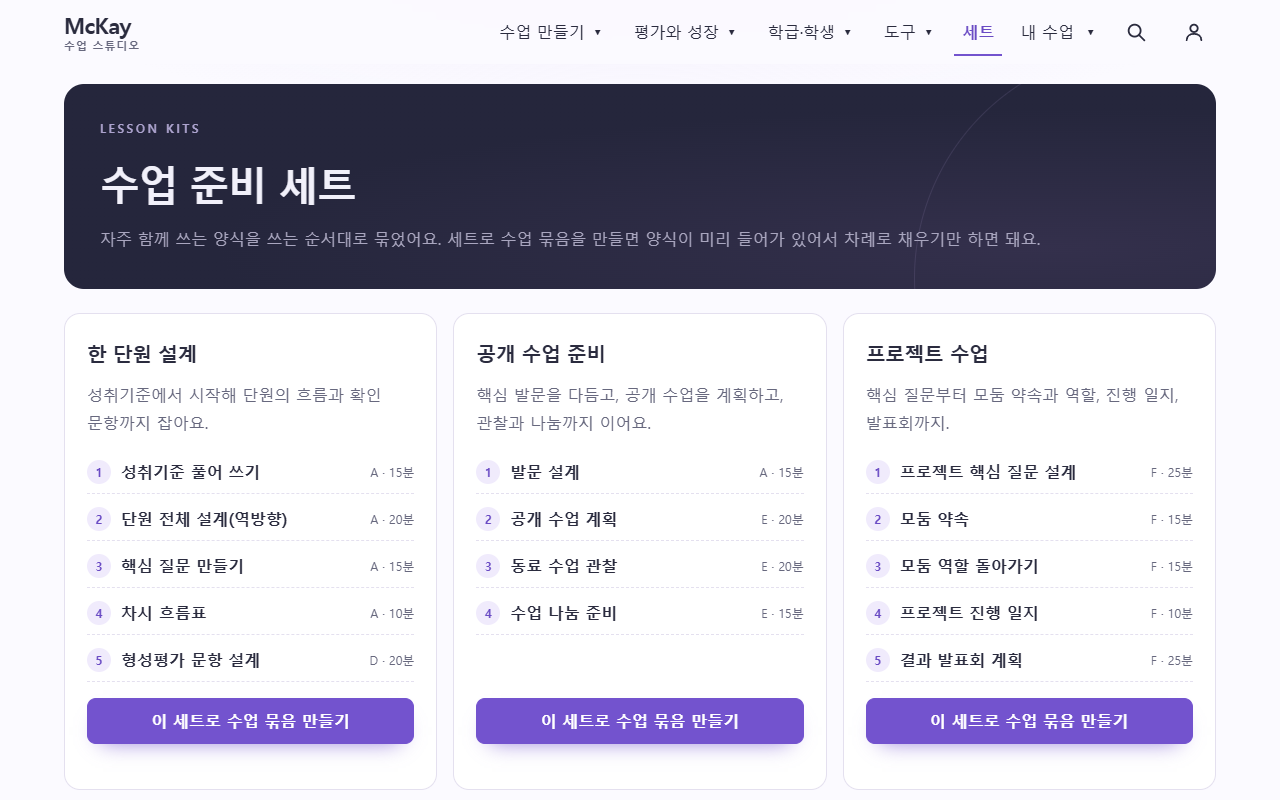
윗줄 세트에는 자주 함께 쓰는 양식을 쓰는 순서대로 묶어 두었어요. 이 세트로 수업 묶음 만들기를 누르면 빈 양식이 미리 들어 있는 수업 묶음이 만들어져서 차례로 채우기만 하면 됩니다.
| 세트 | 들어 있는 양식 |
|---|---|
| 한 단원 설계 | 성취기준 풀어 쓰기 → 단원 전체 설계 → 핵심 질문 → 차시 흐름표 → 형성평가 문항 |
| 공개 수업 준비 | 발문 설계 → 공개 수업 계획 → 동료 수업 관찰 → 수업 나눔 준비 |
| 프로젝트 수업 | 핵심 질문 설계 → 모둠 약속 → 역할 돌아가기 → 진행 일지 → 결과 발표회 |
| 수행평가 운영 | 수행평가 계획 → 성공 기준 → 채점 기준표 → 동료 평가 → 피드백 문장 |
| 학부모 상담 | 상담 준비 → 전화 상담 계획 → 상담 정리 → 가정 연계 안내 |
| 새 학기 학급 세우기 | 학급 비전 → 첫 주 계획 → 학급 약속 → 1인 1역 → 자리 배치 |
6. 인쇄하고 내려받기
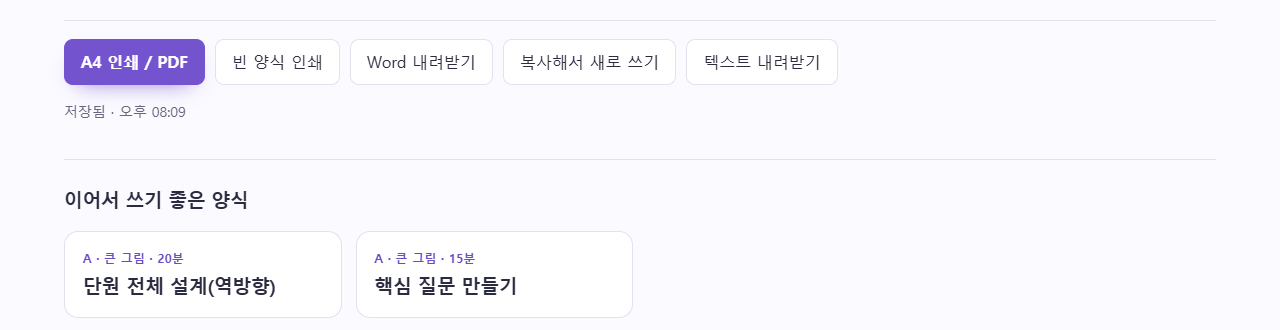
양식 아래쪽 단추로 쓴 내용을 밖으로 꺼낼 수 있어요.
| 단추 | 하는 일 |
|---|---|
| A4 인쇄 / PDF | 양식 모양 그대로 A4 한 장에 인쇄합니다. 인쇄 창에서 「PDF로 저장」을 고르면 PDF가 됩니다. |
| 빈 양식 인쇄 | 칸이 빈 양식을 인쇄합니다. 학생 배부용 양식에는 이름·번호 칸이 생겨요. |
| Word 내려받기 | 한글·Word에서 열 수 있는 .docx 파일로 내려받습니다. |
| 복사해서 새로 쓰기 | 지금 내용을 그대로 복사한 새 글을 만듭니다. 다른 반 수업에 좋아요. |
| 텍스트 내려받기 | 글자만 .txt 파일로 내려받습니다. |
수업 묶음 화면의 묶음 통째 인쇄, 묶음 Word 내려받기를 누르면 묶음 안의 양식을 한 번에 인쇄하거나 한 파일로 받을 수 있어요.
7. 내 글 찾기와 백업
윗줄 내 수업 화면에서 할 수 있는 일이에요.
- 내 글 찾기: 내가 쓴 내용이나 양식 이름으로 찾아요. 찾은 낱말에 색이 칠해집니다.
- 백업 파일 내려받기: 쓴 글 전체를 파일 하나로 보관합니다.
- 백업 파일 불러오기: 보관한 파일을 다시 불러옵니다. 이미 있는 글은 겹쳐 들어가지 않아요.
8. 화면을 내게 맞추기
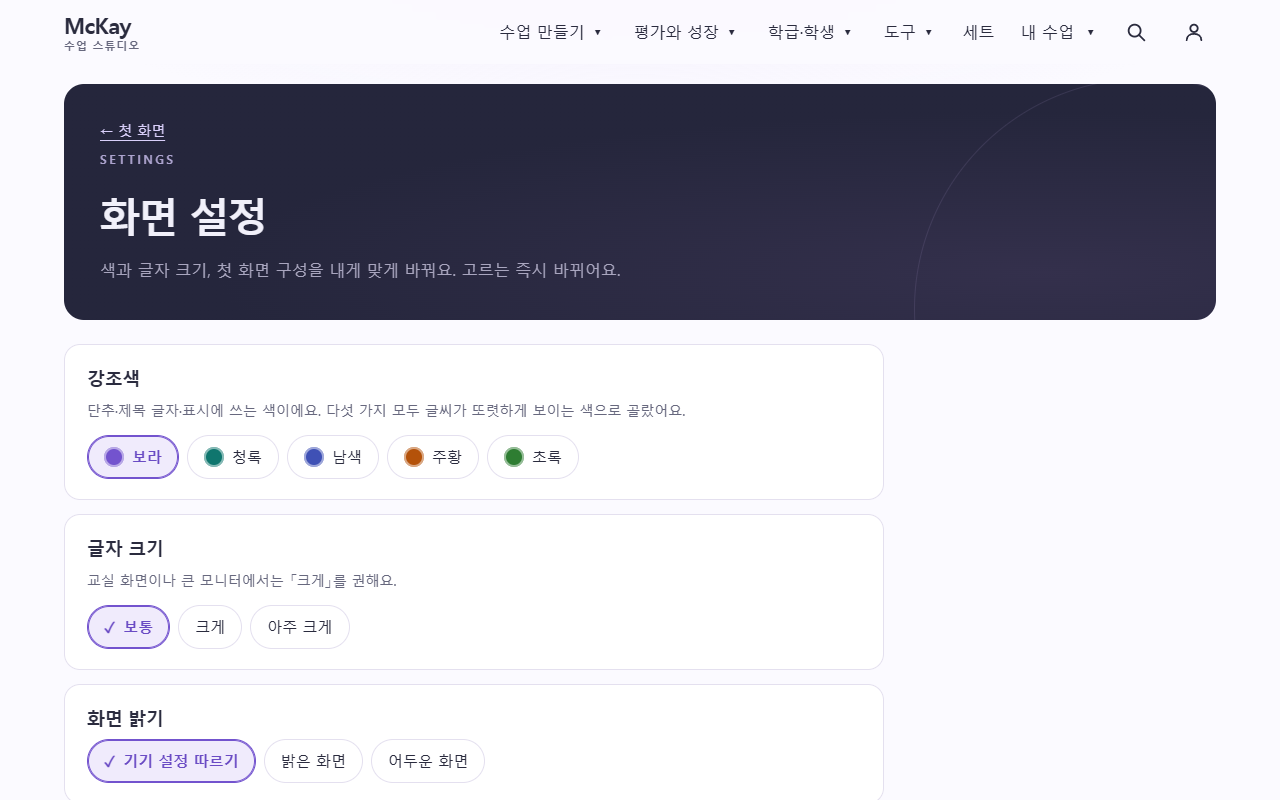
사람 모양 단추(👤) → 화면 설정에서 바꿀 수 있어요. 고르는 즉시 바뀝니다.
- 강조색: 보라, 청록, 남색, 주황, 초록 가운데 고릅니다.
- 글자 크기: 보통, 크게, 아주 크게. 교실 TV나 큰 모니터에서는 「크게」를 권해요.
- 화면 밝기: 기기 설정 따르기, 밝은 화면, 어두운 화면.
- 화면 밀도: 「촘촘하게」로 하면 한 화면에 양식이 더 많이 보입니다.
- 움직임: 메뉴·카드의 움직임이 어지러우면 「움직임 끄기」를 고릅니다.
- 첫 화면에 보일 칸: 쓰지 않는 칸은 꺼서 첫 화면을 짧게 할 수 있어요.
로그인한 선생님은 설정이 계정에도 저장되어 다른 기기에서도 같은 화면으로 보입니다.
9. 휴대폰과 인터넷이 끊겼을 때
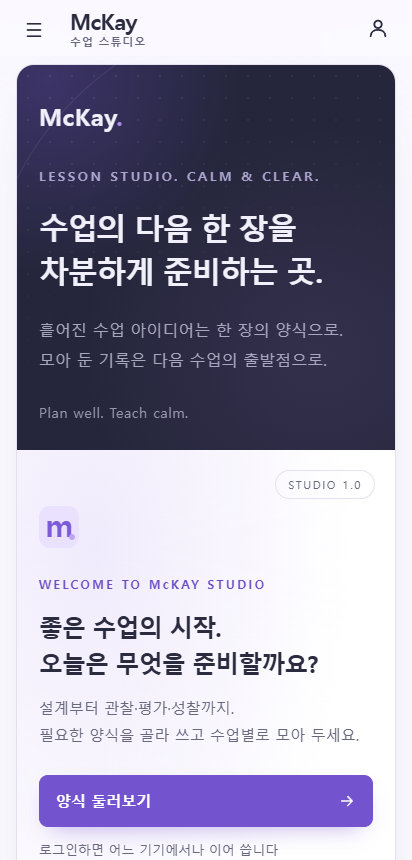
- 휴대폰에서도 같은 주소로 씁니다. 왼쪽 위 ☰ 단추에 모든 메뉴가 있어요.
- 한 번 열어 본 기기는 와이파이가 끊겨도 스튜디오가 열리고 양식을 쓸 수 있어요. 다시 연결되면 저장이 이어집니다.
10. 개인정보와 탈퇴
- 로그인하지 않으면 아무 정보도 모으지 않아요.
- 로그인하면 이메일, 쓴 기록, 화면 설정을 저장합니다. 운영자는 쓴 글의 내용을 관리 화면에서 볼 수 없어요.
- 스튜디오 탈퇴: 「내 수업」 맨 아래 단추를 누르면 쓴 기록, 화면 설정, 가입 정보가 바로 지워져요.
- 자세한 내용은 화면 맨 아래 개인정보 처리방침에 있어요.
11. 자주 묻는 질문
Q. 저장 단추가 없어요.
A. 쓰는 대로 저장돼요. 양식 아래 「저장됨」 표시를 확인하세요.
Q. 집에서 열었더니 학교에서 쓴 글이 안 보여요.
A. 로그인하지 않고 쓴 글은 그 브라우저에만 있어요. 가입·승인 뒤 학교 컴퓨터에서 로그인하면 계정으로 옮길 수 있어요.
Q. 한글(HWP)로 받고 싶어요.
A. 「Word 내려받기」로 받은 .docx 파일은 한글에서도 열립니다. 한글에서 「다른 이름으로 저장」을 고르면 .hwp로 바꿀 수 있어요.
Q. 인쇄하면 두 장이 돼요.
A. 칸에 글이 많으면 넘칠 수 있어요. 인쇄 창의 「배율」을 90% 정도로 줄여 보세요.
Q. 승인 메일이 오지 않아요.
A. 스팸함을 확인해 주세요. 보낸 사람은 noreply@mathmckay.kr 이에요.
Q. 문의는 어디로 하나요?
A. kimhk35@ajou.ac.kr 로 보내 주세요.